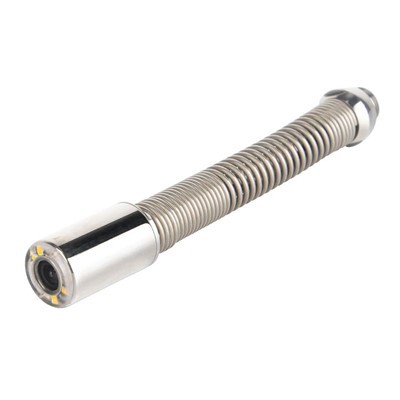
ישנם הבדלים בעיצוב היישום בין מצלמות מעקב ומצלמות מחשב, ולכן יש לבצע הגדרות מסוימות לפני השימוש במצלמות מחשב כמצלמות מעקב.
מרחק ירי: לעדשת המצלמה יש טבעת כוונון מיקוד, אשר ניתן להשתמש בה כדי להתמקד במרחק מסוים. בעת שימוש במצלמת מעקב מחשב עבור וידאו צ'אט, אורך המוקד הוא בדרך כלל 0.5 עד 1 מטר. בעת שימוש במצלמת מחשב למעקב וידאו ביתי, המרחק בין המצלמה לסביבת הירי עשוי להגיע ל -3 מטר עד 6 מטרים, כך להתאים מחדש את המוקד.
צילום פיקסלים: ערך הפיקסלים של מצלמות מעקב מחשב יכול להגיע ל-1.3 מיליון עד 3 מיליון, אך כאשר משתמשים בהם לצ'אט וידאו, בשל מגבלות רוחב הפס של הרשת, הפיקסלים המשמשים מוגדרים כולם על כ-300,000. על מנת ללכוד את כל הפרטים בבירור, מעקב וידאו חייב להשתמש ברזולוציית הירי הגבוהה ביותר האפשרית. כמובן, ככל שהרזולוציה של הירי גבוהה יותר, כך נדרש שטח אחסון רב יותר. טווח הניטור של מעקב וידאו כללי הוא בתוך 10 מטרים, ואת הרזולוציה של 1.3 מיליון פיקסלים יכול לענות על הדרישות.
המחשב ניטור בהירות וניגודיות המצלמה: על מנת לצלם בבירור, בנוסף מיקוד מדויק פיקסלים מתאימים, הבהירות וניגודיות של המצלמה הם גם חשובים מאוד. בעת השימוש במצלמה, עליך לכוונן ידנית את מקור האור ולנעול את הבהירות והניגודיות של מיקום הירי. סביבת התאורה המקורה היא בדרך כלל לא אחידה, והמשתמש צריך להתאים באופן ידני את הבהירות בהתאם לסביבת הירי בפועל.
מיקום התקנת מצלמת מעקב מחשב: מיקום מעקב טוב יביא נוחות למעקב עתידי. משתמשים ביתיים יכולים לאמץ שיטת התקנה נסתרת ולהסתיר את מצלמת המחשב הקטנה מעל ארון הטלוויזיה בסלון או מיקומים גבוהים אחרים, כך שתוכל לקבל תוצאות טובות יותר. זווית ירי טובה תוך הימנעות מגילוי.
בניית מערכת מעקב וידאו
שלב 1: קביעת ערוץ שידור הווידאו
מאז התמונה של שרת מעקב וידאו צריך להיות מועבר דרך הרשת, שרת מעקב וידאו חייב להיות מסוגל להתחבר לאינטרנט. לפני כן, על מנת לגשת לשרת מעקב וידאו בדרך כלל, יש לפתור בעיה - כיצד לגשת לשרת מעקב וידאו מהרשת החיצונית. באופן כללי, קיימות שתי דרכים להתחבר לשרת הניטור. האחת היא לחייג לאינטרנט ישירות ממחשב שרת הניטור. שיטת רשת זו פשוטה יחסית. כל עוד שרת הניטור פועל בהצלחה, חייג גישה לאינטרנט ולאחר מכן הפעל תוכנה דינמית לרזולוציית שמות תחומים ותוכנות מעקב וידאו. השיטה השנייה מיועדת בעיקר למיפוי יציאות עבור מחשבים המשתמשים בנתב כדי לגשת לאינטרנט. אם ברצונך לגשת מהרשת החיצונית, עליך להקצות כתובת IP חיצונית לרשת הפנימית. לכן, יש צורך להגיש בקשה לשירות זיהוי שמות תחומים דינאמי.
שלב 2: בחירת ציוד ניטור
לאחר הגדרת פרמטרי הרשת, הגדר שרת מעקב וידאו. שרת מעקב הווידאו הוא מחשב עם מצלמות מעקב וגישה לאינטרנט. מאז זה צריך להיות מופעל במשך זמן רב, המחשב נדרש להיות יציבות גבוהה וצריכת חשמל נמוכה. שרת מעקב הווידאו ששמתי בסלון הוא לוח אם קטן המשולב במעבד אטום ומצויד במאוורר שקט. במונחים של תוכנה, אתה יכול להשתמש Webcamxp כלקוח תוכנת מעקב וידאו.
שלב 3: קביעת מקור השמע/וידאו
על מנת לאפשר למשתמשים לגשת למצלמת מעקב הווידאו, יש צורך גם להגדיר את מקורות ניטור הווידאו והשמע של תוכנת הלקוח. ישנן שתי קטגוריות "כלים / אפשרויות" של הכרטיסייה "צג מקורות" של תוכנת מעקב וידאו, שהם מקור אודיו (מקור אודיו) ומקור וידאו (מקור וידאו), אתה יכול להגדיר את התקן המצלמה המתאים ואת התקן המיקרופון כאן.
שלב 4: יצירת ערוץ ניטור חיצוני
מאז המשתמש רוצה להציג את וידאו מעקב בשרת מעקב וידאו דרך הרשת, וידאו ושמע המתקבלים על ידי תוכנת הלקוח חייב להשתחרר לעולם החיצון. ניתן להגדיר אותו באמצעות האפשרות "שרת http פנימי" בכרטיסיה "אינטרנט/שידור" של תוכנת הלקוח.
אם אתה מחובר ישירות לאינטרנט, באפשרותך להשתמש באפשרות "חיפוש WAN IP" ולבדוק את האפשרות "זהה IP WAN בעת האתחול", כך שתוכנת הלקוח תקבל באופן אוטומטי את ה- IP של הרשת הציבורית של שרת מעקב הווידאו. אם אתה משתמש בנתב פס רחב לעבודה ברשת, הזן את כתובת ה- IP של אינטרא-נט שהוקצתה באופן ידני לשרת מעקב הווידאו ב"כתובת ה- IP הפנימית " של התוכנה, וכבה את האפשרות "זהה IP WAN בעת האתחול". לאחר השלמת הגדרות אלה, לחץ על לחצן שרת אינטרנט כדי להפעיל את פונקציית השידור החיצונית.
לאחר ההגדרות שלעיל, כל עוד תהזין את שם התחום שהחלת עליו בכל מחשב המחובר לאינטרנט, תוכל לראות את המצב בבית